PETSHPデモでトップ画面が表示されない

PETSHOPデモをxpaをインストールしていないPCにセットアップ手順書に合わせてインストールしました。
インストールしたPCはWin10Pro(64)で、Chromeをデフォルトブラウザーにしています。
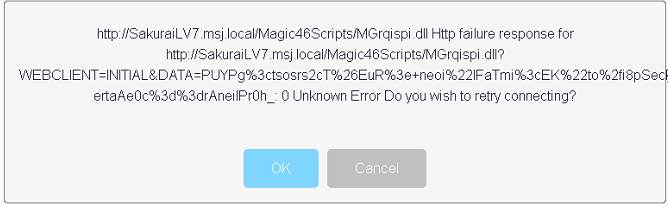
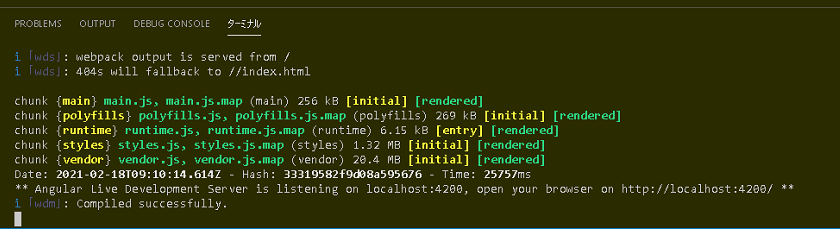
ng serve --open を実行すると下記のエラー画面が表示されます。
何が問題なのか解りません。どなたかご教示を御願いします。
-
ISHIJIMAさん ありがとうございます。
xpaの開発版も開発用PCにインストールしていますが、別のxpaをインストールしていないPCで
テスト用にPETSHOPデモの環境を作成しています。
セットアップ手順書に合わせて、xpaの体験版(Magicxpa461StudioDemo.exe)をダウンロードして
インストールしています。
54頁の設定も行っております。
よろしく御願いします。
-

そのエラーメッセージにある、「http://SakuraiLV7.msj.local ~」というパスは、そのモジュールを配布した人のパスですので、Ace_Nagashimaさんの環境に合わせてパスを変えてやる必要がありますよ。変え方の手順は同梱のドキュメントに書いてあったと思います。
-
tandaさん ISHIJIMAさん ありがとうございます。
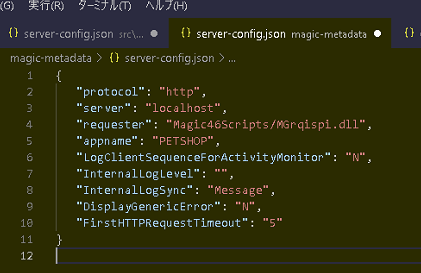
セットアップ手順書の54ページの設定画面は下記の様になっています。
-
もしサーバのパスが合っているとすると、次にチェックすべきはMGrqispi.dllへのパスです。IISマネージャを開いて、Magic46ScriptsのパスにMGrqispi.dllが存在しているかどうか、調べてみてください。
-
あっと、その前に!
パスを変更したあと、そのファイルは保存しなおしましたか?
-
ちなみに、この辺りの設定はRIAもWebClientも全く同じですので、検証作業の一環として、まずはRIAのAPGが動作する環境であるかどうかを事前確認しておくといいですよ。
-
tandaさん ありがとうございます。
IISマネージャーの Magic46Scripts をエクスプローラーで開いたら MGrqispi.dll が有りました。
ファイルの保存はやってませんでした。
ファイルの保存を行ってから nd serve --open を実行しましたが、結果は同じでした。
よろしく御願いします。
-
一旦、全部のソフトを終了して、再度実行し、最新のエラーメッセージのスクリーンショットをここにアップしてみてください。
-
「すべてのソフト」というのは、IISも含みますので、一番いいのはWindows本体の再起動です。
-
tandaさん ありがとうございます。
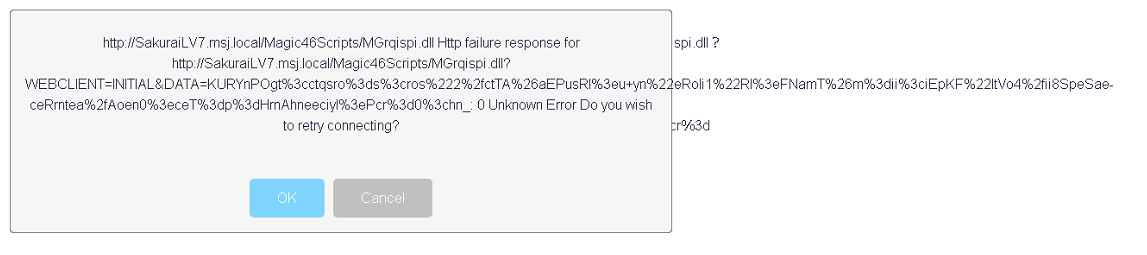
総てのソフトを終了させ、念のためにPCの再起動を行った後に再度実行しました。
結果は下記の通りです。
-
54ページの手順を行っても、なお「http://Sakurai ~」が出るということでしたら、どこかでその修正ファイルが認識されていないということですね。
もう一度、環境づくりをやり直してみるのもいいかもしれませんね。
-
あ、なんとなく分かったことがあります!
Chromeのキャッシュを疑ってみてください。Chromeのキャッシュをすべて削除して再実行してみてください!
-

Ace_Nagashima さんこんばんは!
F12キーでログなんかをみたらエラーの中にCORSという単語は出ていますか^-^?
-
ISHIJIMAさん ありがとうございます。
Web Client版ペットショップ・セットアップ手順書.pdfを開いた状態で順を追って
作業しております。
tandaさん ありがとうございます。
Chromeの履歴・キャッシュを削除しましたが同じ結果でした。
明日、他のPCで再度、一からやり直してみます。
-
了解です。フォーラムで何でも聞いてくださいね。
エラーメッセージが変わっていないということは、修正したファイルが正しく読み込まれていないということですので、指し示しているファイルがどこかでずれているだけだと思います。
-
そういえば、もうひとつ思い出したことがあります。
Chromeにはスーパーリロードという、通常以上のキャッシュリロード機能があって、たしか Ctrl + F5 で実行できたと思います。
スーパーリロードだけあって、通常のキャッシュクリアだけでは消えないようなキャッシュも無視してくれる機能です。
これを試しみる価値もあると思います。
-
tandaさん ありがとうございます。
Chromeで Ctrl+F5 を実行してやってみましたが同じ結果でした。
どこかのファイルに「http://Sakurai ~」が残っているのだろうと思います。
別のxpa・SQLExpress・IISを設定していないPCで、再度やり直してみます。
-
Visual Studio Codeのフォルダ内を、「SakuraiLV7.msj.local」とか「SakuraiLV7」という文字列で検索してみるというのもひとつの手ですね。思わぬところに潜んでいる場合もあります。
-
IISのアプリケーションプールの再起動を片っ端からやるのはいかがですか?
-
「Projects\PETSHOP」内の「server-config.json」を検索すると4ファイル有りました。
各々をエディターで確認すると2ファイルが 「localhost」では無く、「"SakuraiLV7.msj.local」に
なっていました。
「localhost」に変更すると無事トップ画面が表示されるようになりました。
変更したファイルは「C:\Projects\PETSHOP\output\PETSHOP\dist\PETSHOP\assets」と
「C:\Projects\PETSHOP\output\PETSHOP\src\assets」にある「server-config.json」です。
皆さんありがとうございました。
-

Web Client版ペットショップを検証頂きまして、ありがとうございます。
上述頂いたように、「server-config.json」ファイルが複数存在いたします。
開発環境での実行時では、お伝え頂いたとおり、
output\PETSHOP\src\assets\server-config.json ファイルを参照しております。
本番運用に向けては、ビルドするので、さらに別のパスに作成される「server-config.json」ファイル
を修正することになります。
そして、説明不足で恐縮ですが、以下のように「server-config.json」ファイルの
”server"の値を動作環境に合わせて修正が必要になります。
他にお気づきの点がございましたら、フォーラム上でお知らせをお願い致します。
-
ISHIJIMAさん ありがとうございます。
「C:\Projects\PETSHOP\input\server-config.json」と
「C:\Projects\PETSHOP\output\PETSHOP\magic-metadata\server-config.json」は
54頁の作業で書き換わっていました。
「C:\Projects\PETSHOP\output\PETSHOP\dist\PETSHOP\assets」と
「C:\Projects\PETSHOP\output\PETSHOP\src\assets」にある「server-config.json」は
手作業で変更する必要があるみたいです。
-
Ace_Nagashimaさん、解決してよかったですね。
Magicが吐き出すAngularプロジェクトには、いろんな場所に同じファイルが存在していまして、それぞれ用途が異なります。それが、大元のテンプレートファイルであったり、あるいはそれがビルドされて配布用になったものだったりしますので、落ち着いてドキュメント通りのパスを探す必要があります。
昨日、「同じファイルがいろんなところに潜んでいますから、検索してみてください」とアドバイスしたのも、それが理由です。
いずれにしても、解決して動いてよかったですね!(^^)
-
ISHIJIMAさん tandaさん ありがとうございます。
54頁の作業の際、パスを間違っていたようです。
「server-config.josn」が複数存在することすら検索するまで知りませんでした。
勉強になりました。
-
ちなみに、この「server-config.json」という定義ファイルは、これまでのiOS RIAやAndroid RIAで言うところの、「execution.properties」ファイルに該当します。
つまり、RIAもWebClientも、定義環境はまったく同じ理屈ということです。分かり易くていいですね。
サインインしてコメントを残してください。
コメント
25件のコメント