【Magic xpa 連載最新号のご案内】 2026年5月7日

Magic xpa 開発者ユーザの皆様へ
【1】 Magic xpa 連載のご案内
------------------------------------------------
本日、Magic xpa の連載、「Magic xpa で作るイベントドリブン型プログラム」の第218回目「所要時間計測プログラムの作り方」を連載コーナーにアップいたしました。
https://www.tandacomp.com/ホーム/magic-連載コーナー
前号では、いろいろなパターンを用いて、検索データが画面に表示されるまでの所用時間の比較を行いました。本号では、そのときに使用した所要時間計測プログラムの作り方を解説いたします。
通常、開発現場においては、データが画面に表示されるまでの時間を計ったり、バッチタスクが終了するまでの時間を計ったりするケースがよくあります。このとき、たいていの場合はスマホで計ったり、ストップウォッチを用いたりする場合が多いようです。
もちろん、それでも良いのですが、毎回、スマホを取り出して準備したり、リセットしたりするのは結構面倒です。しかも、正確に計測するには手動ではおぼつきません。
前号のプログラムでは、秒を競う検索プログラムの処理スピードを比較するのに、次のような画面を用いて時間を計りました(画面1、画面2)。
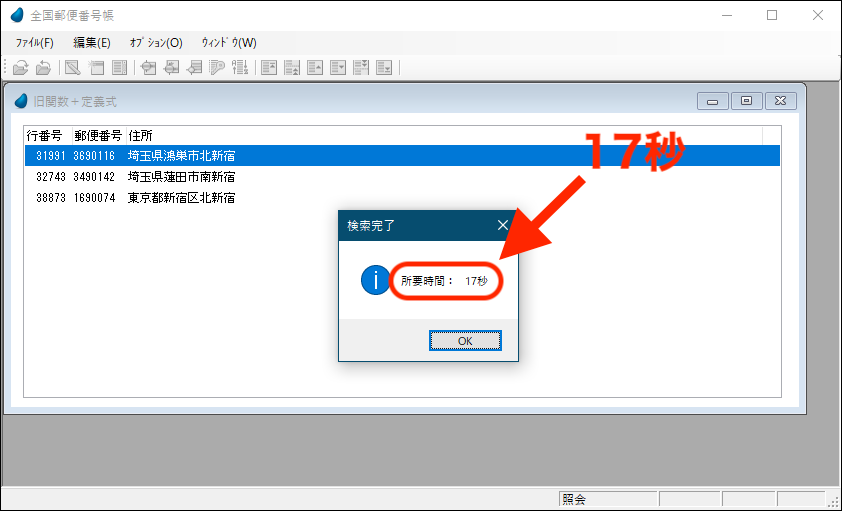
画面1 前号の計測画面1
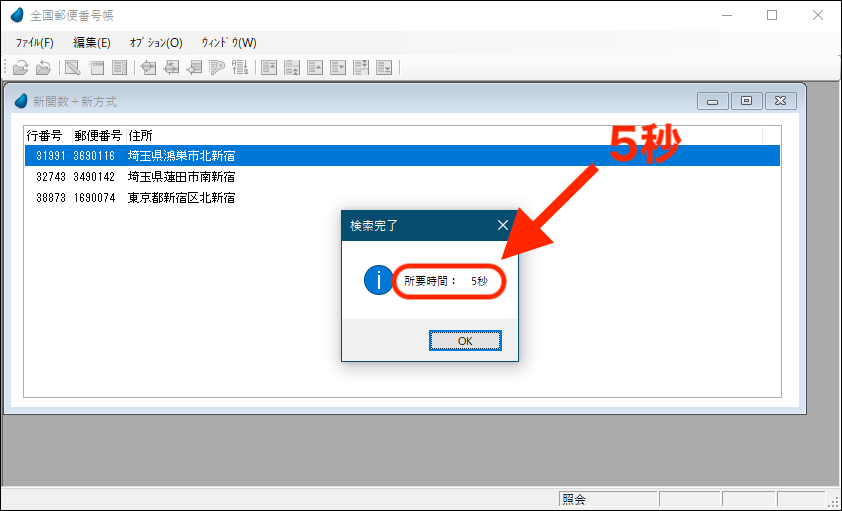
画面2 前号の計測画面2
そこで今回は、そのロジックを該当プログラムにどうやって組み込むのかを、詳しく解説してまいりたいと思います。
なお、この手法は下記の記事でも簡単に紹介いたしましたが、ここでは改めて、最新の環境を用いて詳しく解説していきます。
第81回 Like 演算子の使い方 (2014年11月30日)
あわせて、バッチタスクの所要時間を計測するロジックも、ここで解説いたします。
まず、画面3をご覧ください。これは、全国郵便番号データである約12万件のレコードを、APGで作っただけのプログラムで実行したときの画面です。
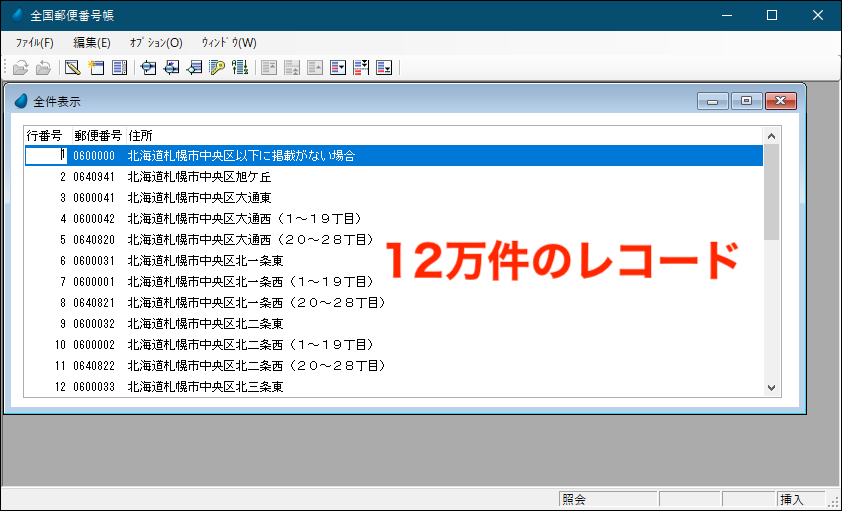
画面3 テスト用の12万件のレコード
このとき、「プログラムの実行」から始まって、「画面にデータが表示されるまで」の時間を計りたいとします。
次の画面が、そのロジックを組み込んで、実際に実行したときの画面です。「所要時間:1秒」と表示されています(画面4)。
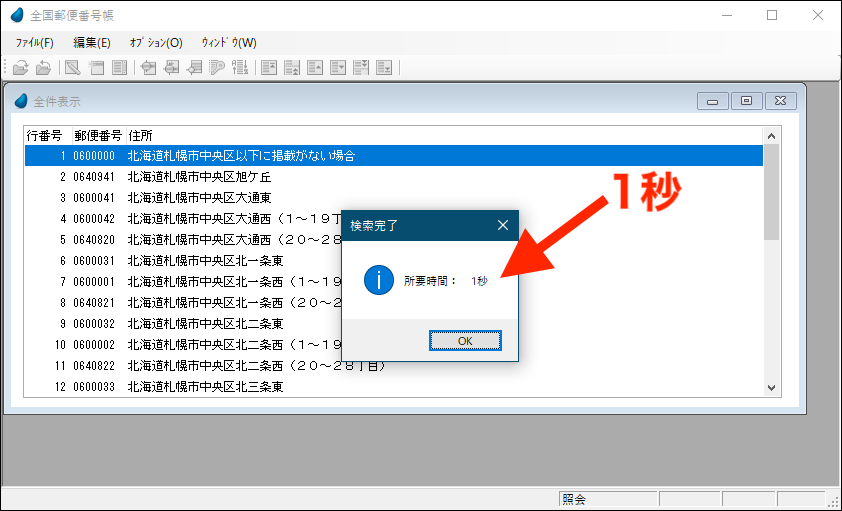
画面4 データ表示までの所用時間
つまり、「プログラム実行!」とやってから、実際にデータが画面に表示されるまでの時間が1秒掛かったということを表しています。
ちなみに、このテストは10年以上前のPC(Celeron 1.10GHz)で行っていますので、処理速度はかなり遅いほうです。それでも1秒で表示されたことになります。
ここで「OK」ボタンを押してダイアログを閉じれば、うしろのプログラムに戻りますので、本元のプログラムには何の影響もありません。
では、このメッセージをどうやって実装しているのでしょうか?順を追って解説していきたいと思います(以降、本編に続く)。
目次
1. 前号での所要時間計測の画面
2. 12万件のテスト用データの準備
3. 所要時間を計測したときの画面
4. ロジック定義のための準備
5. 計測開始時間を取得するタイミング
6. 計測終了時間を取得するタイミング
7. 所要時間を計算するための式
8. これだけではまだ未完成
9. いったいどこに問題が?
10. 所要時間計測の条件を設定
11. 微調整後にふたたび実行
12. バッチタスクの所要時間を計るには
13. データを表示しながらの計測
14. データ表示なしでの計測
次回は、「効率的な日時の計算方法」をお送りします。
購読期間中は現在掲載中の過去記事をすべて読むことができます。
皆様のお越しをお待ちいたしております。
サインインしてコメントを残してください。
コメント
0件のコメント